什么是关键词策略构建器?
关键词策略构建器是一款能够将关键词研究转化为结构化内容计划的工具。 该工具可分析 10,000 个关键词,并按主题,支柱页面和子页面进行分组。 这种结构化策略帮助您规划:要创建哪些页面以及每个页面要定位哪些关键词。
关键词策略构建器需付费订阅 SEO 工具箱才能使用。 该工具的运作方式是获取种子关键词,围绕它们构建完整的内容地图。
您可以从头创建列表,从其他 Semrush 工具导入关键词,或上传现有研究成果。

关键词策略构建器是如何工作的?
关键词策略构建器的工作原理是将关键词列表转化为结构化内容计划。 该工具遵循三个步骤:您添加关键词,工具进行分析和结构化处理,然后您使用结果创建内容。
步骤 1:添加关键词以创建列表。您可以从最多五个种子关键词开始生成结构化列表。 您还可以从关键词魔法工具或自然排名等其他 Semrush 工具导入关键词。 或者,您可以手动一次上传 2,000 个关键词。
步骤 2:工具对您的关键词进行结构化处理。 对于从种子关键词创建的结构化列表,关键词策略构建器会将相关关键词归类为主题和群集。 该工具为广泛的主题确定支柱页面,并为特定子主题确定子页面。 该工具根据与种子关键词的相关性,搜索量,关键词难度,域名多样性和 SERP 精选结果来确定页面优先级。
步骤 3:使用结构化列表规划和创建内容。 您可以应用预设筛选器来发现策略中的最佳机会。 您可以将关键词直接发送到 SEO 写作助手或内容工具箱以创建内容。 您还可以将关键词发送到排名跟踪,以监控排名。
如何创建关键词列表
关键词策略构建器提供六种创建关键词列表的方法。 每种方法可创建带有自动生成主题和页面的结构化列表,或需要手动整理的常规列表。
1. 从关键词策略构建器主页(推荐)
创建结构化列表:输入最多 5 个种子关键词。 关键词策略构建器会自动生成主题,支柱页面和子页面。
创建常规列表:从空列表开始,手动添加关键词或稍后导入。
最适合:新内容策略(使用结构化列表)或组织现有研究(使用常规列表)

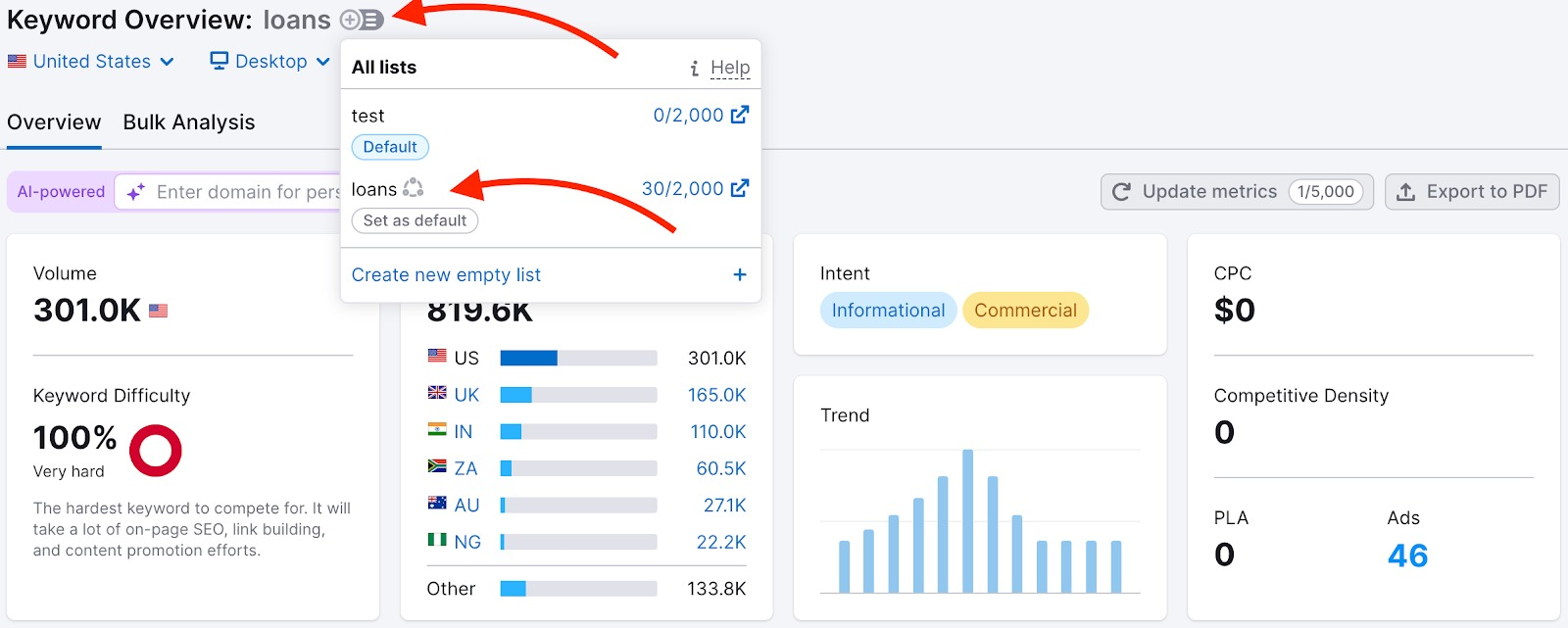
2. 从关键词概览
您可以从关键词概览分析中添加关键词。点击关键词旁边的“+”符号将其添加到列表中。
创建:带有单个关键词和完整指标的常规列表
最适合:从单个关键词研究构建列表
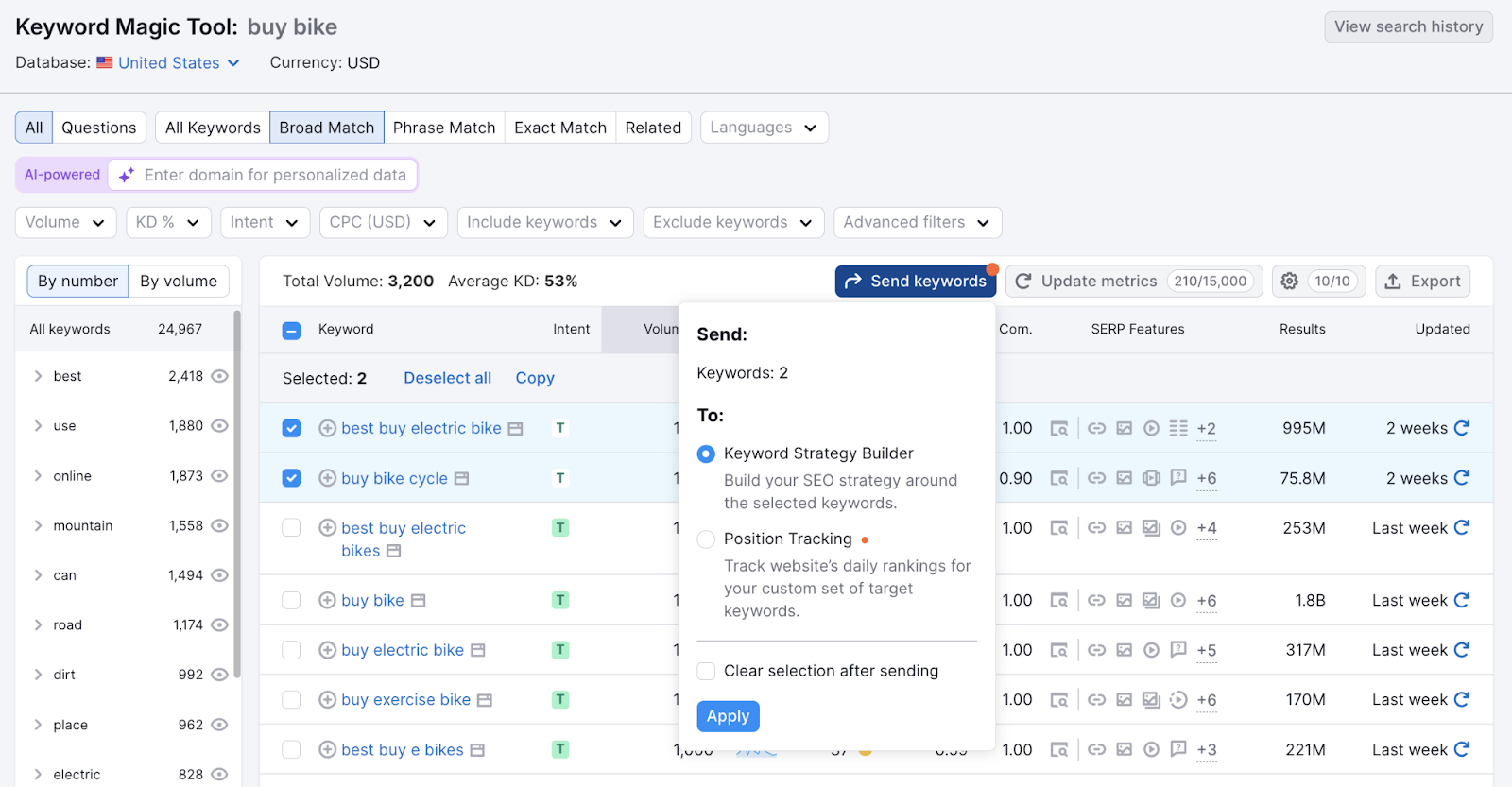
3. 从关键词魔法工具
您可以从关键词魔法工具发送关键词。选择关键词并点击“发送关键词”或使用“+”符号。
创建:带有批量关键词集的常规列表
最适合:整理大规模关键词研究数据集
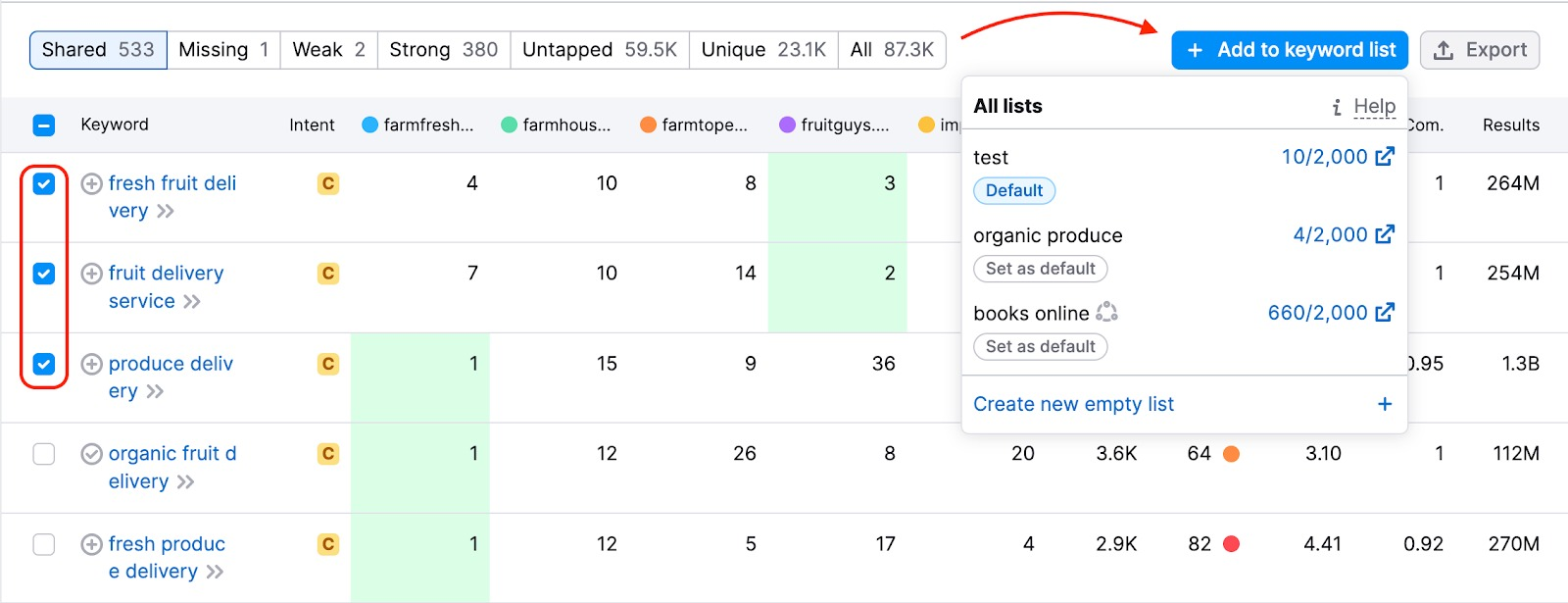
4. 从关键词差异
您可以从关键词差异分析中添加关键词。点击“+ 添加到关键词列表”或使用“+”符号。
创建:带有竞争对手关键词的常规列表
适合:从竞争差异分析构建列表
5. 从自然排名
您可以从自然排名中获取关键词。导航到“排名”或“排名变化”标签并点击“+添加到关键词列表”。
创建:带竞争对手自然关键词的常规列表
最适合:针对特定竞争对手的词语

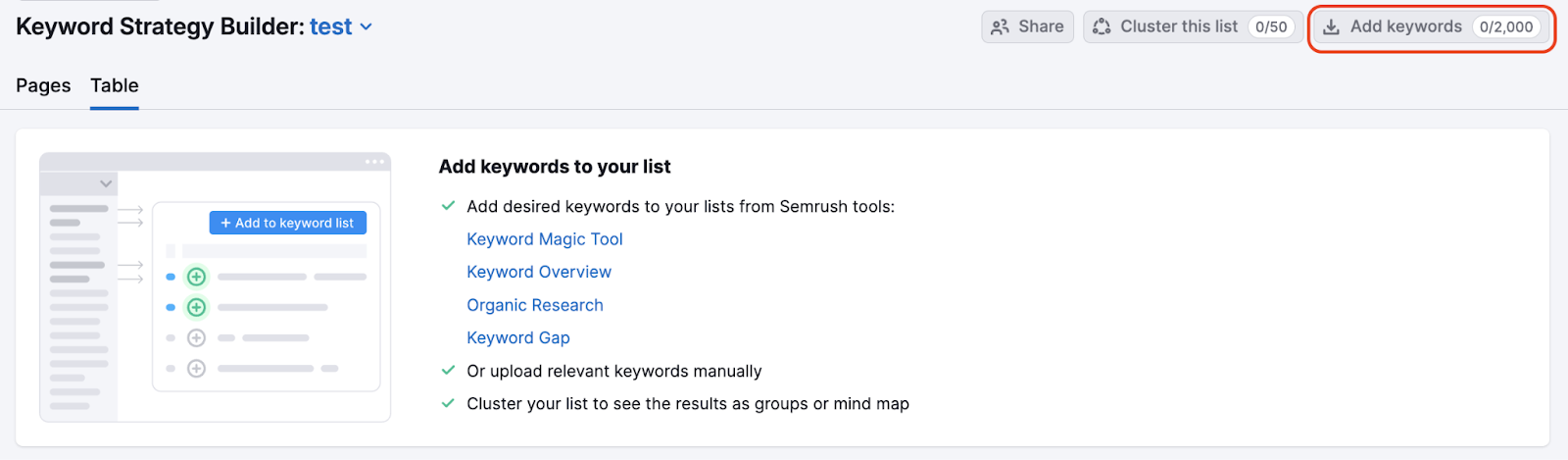
6. 已手动导入
您可以通过 CSV 或 XLS 导入关键词。每次可从主页上传最多 2,000 个关键词。
创建:带您现有研究的常规列表
最适合:迁移外部研究或电子表格
选择您的方法
在以下情况使用方法 1(结构化列表):
- 从零开始计划新的内容策略
- 需要自动组织主题和页面
- 希望获得支柱页面和子页面建议
在以下情况使用方法 2-6(常规列表):
- 已经完成关键词研究
- 需要整理特定词语
- 更倾向于手动控制组织方式
注意:您可以使用“群集此列表”按钮将常规列表转换为群集列表。
了解您的关键词列表
创建关键词列表后,您将看到两种界面的一种,具体取决于您构建列表的方式。 您看到的界面决定了您如何组织和使用关键词。
两种列表体验
关键词策略构建器提供两种类型的列表:结构化列表和常规列表。 每种类型提供不同的功能和组织方式。
结构化列表
您在关键词策略构建器主页上输入最多 5 个种子关键词时,系统会创建结构化列表。 该工具会自动为您的关键词生成主题,支柱页面和子页面。
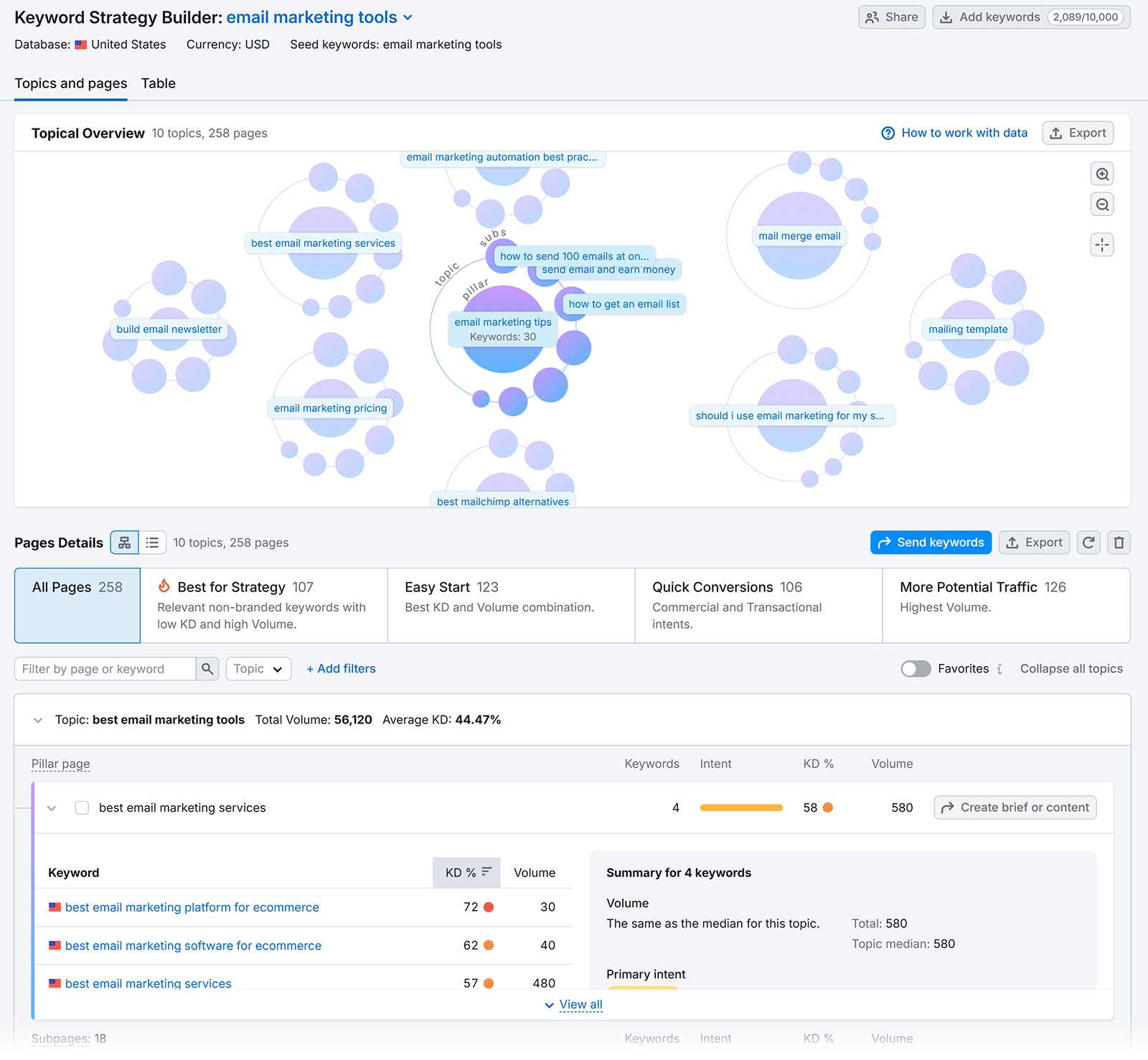
结构化列表包括:
- 自动生成的主题和页面
- 主题概览小插件
- 支柱页面和子页面建议
如果您从零开始规划新的内容策略,结构化列表效果最佳。
常规列表
以下情况会创建常规列表:从其他 Semrush 工具导入关键词,手动上传关键词,或从空列表开始。 您可以使用文件夹和标签手动组织常规列表。

常规列表包括:
- 平铺表格视图
- 使用文件夹手动组织
- 可查看完整的指标
当您组织现有研究或跟踪特定术语时,常规列表效果最佳。
注意:您可以使用“群集此列表”按钮将常规列表转换为群集列表。
浏览结构化列表
结构化列表会将您的关键词组织为主题和页面。 该工具将相关关键词分组为主题,同时为广泛主题识别支柱页面,为特定子主题识别子页面。
了解主题和页面
支柱页面针对广泛主题,并作为中心内容。 支柱页面为高搜索量的核心术语争取排名,并提供主题的全面概览。 每个支柱页面链接到多个子页面。

子页面针对特定子主题,并支持支柱页面。 子页面为更具体的长尾关键词争取排名。 子页面链接回其父支柱页面,从而创建主题群集结构。
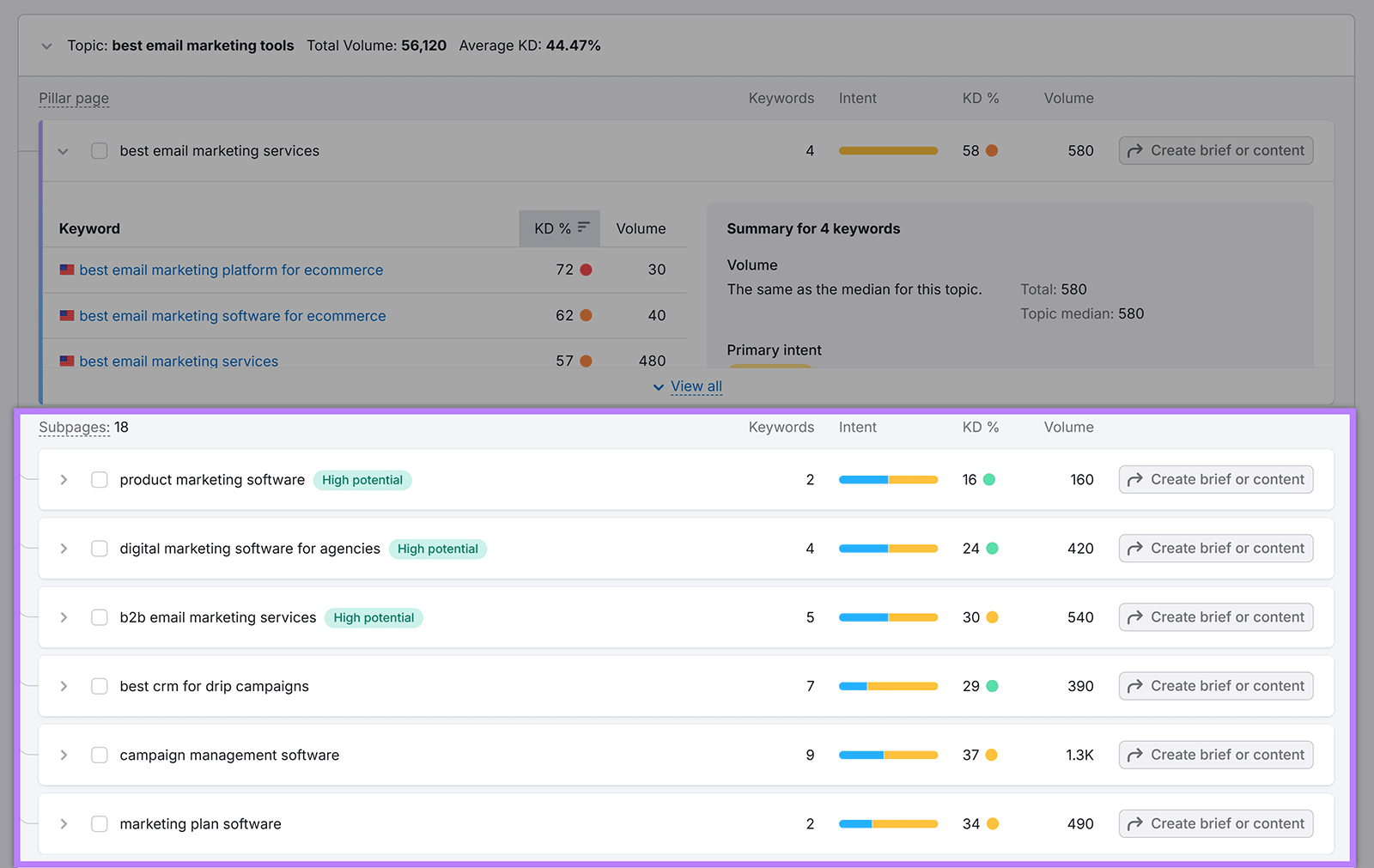
支柱页针对向广泛主题,并作为中心内容。 子页面针对特定子主题,并支持支柱页面。
该工具根据五个因素对页面进行优先级排序:
- 与种子关键词的相关性
- 搜索量
- 关键词难度
- 域名多样性
- SERP 精选结果
主题概览小插件
主题概览小插件以可视化方式展示您的主题和页面。 该小插件显示关键词如何在您的内容计划中进行分组和组织。
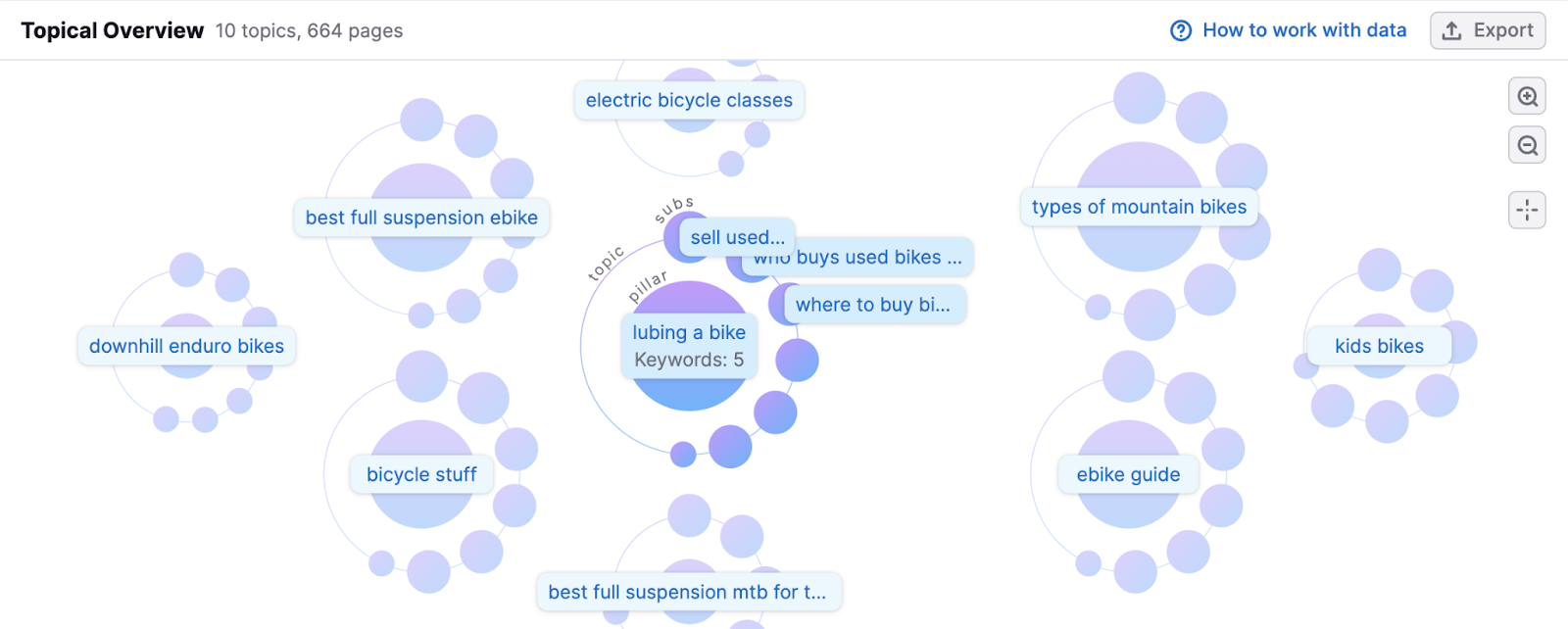
主题与页面标签
主题与页面标签以分层视图显示您的结构化关键词。 每一行展示一个支柱页面或子页面,以及相关指标和关键词。
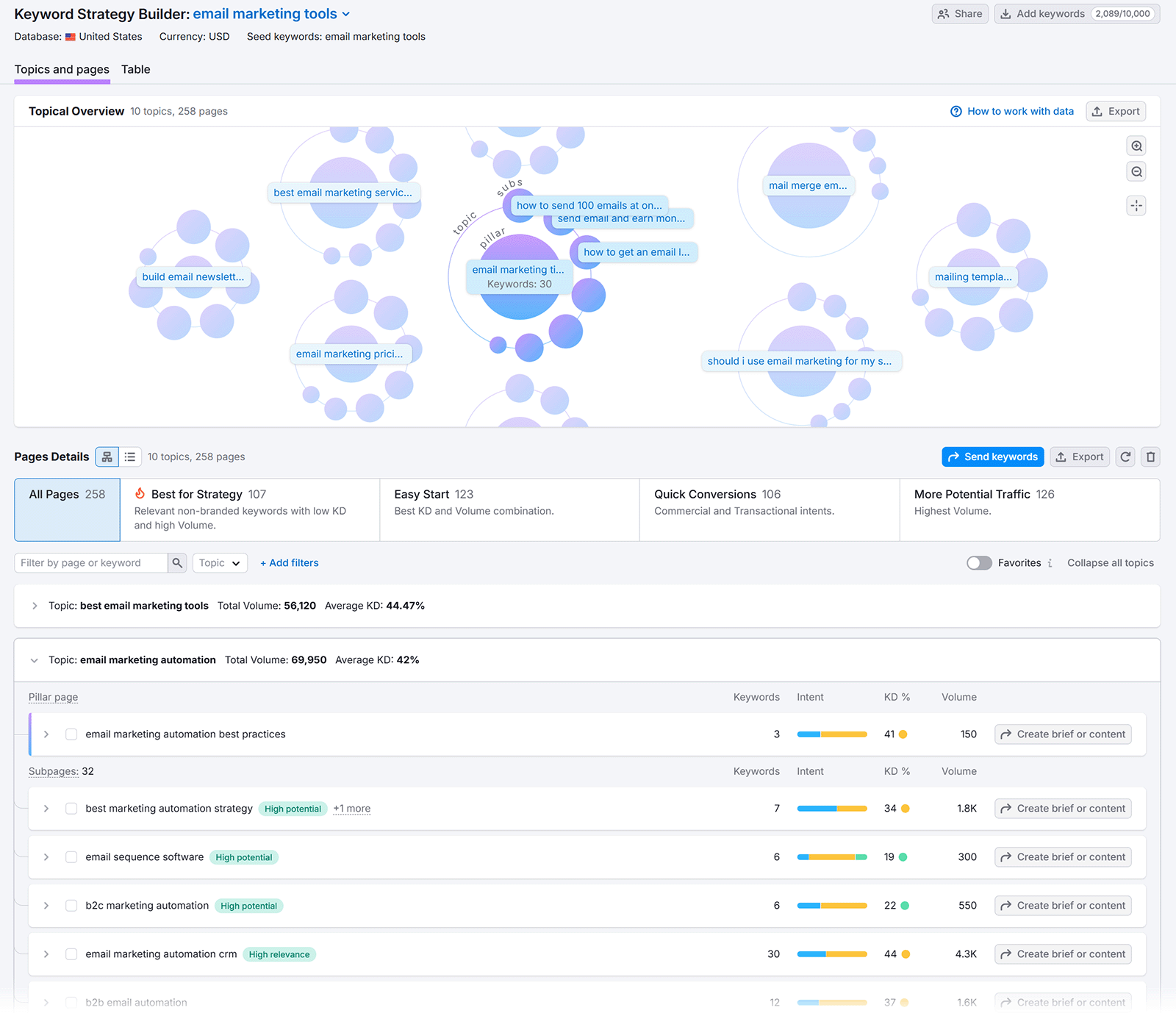
“表格”标签
“表格”标签以平铺列表视图显示所有关键词。 当您需要查看所有主题和页面中各个关键词的指标时,请使用“表格”标签。

页面详情面板
在“主题和页面”标签中点击一个页面,即可打开页面详情面板。 该面板展示属于该特定页面的关键词,以及各个关键词的指标。
您可以在页面详情面板中直接对关键词执行操作:
- 发送关键词以创建或优化内容
- 将关键词发送到排名跟踪以监控排名
- 导出关键词供其他工具使用
- 查看页面的 SERP 精选结果和意图分布

该面板帮助您了解哪些关键词应该在同一页面上一起定位。
使用预设筛选器
关键词策略构建器提供四个预设筛选器,帮助您确定关键词优先级:
“最佳策略”筛选出在搜索量,难度和相关性之间取得平衡的关键词。
该预设会显示具有最佳关键词难度和搜索量组合的页面,最相关的页面,以及针对漏斗顶部和底部意图的页面。
对于每个主题,该预设会自动:
- 识别最多三个相关性最强的页面
- 选择最多三个具有低难度和高搜索量最佳组合的页面
- 突出显示最多三个高度相关的页面,专门针对信息性搜索或商业性搜索。
当您需要与种子关键词一致的全面机会时,请使用此筛选器。

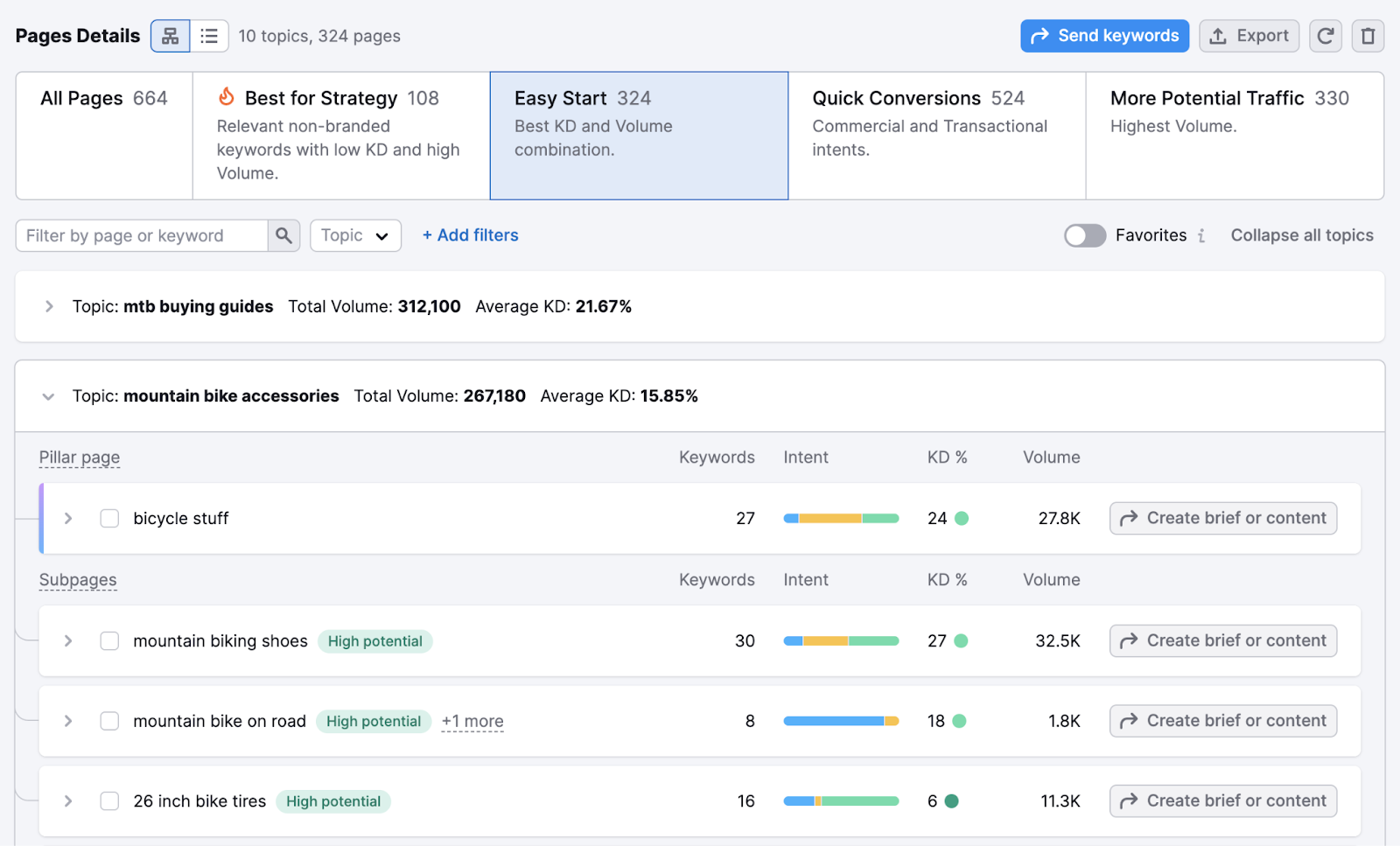
“轻松入门”筛选难度分数较低且搜索量高的关键词。 当您需要快速见效或拥有权重较低的新域名时,请使用此筛选器。
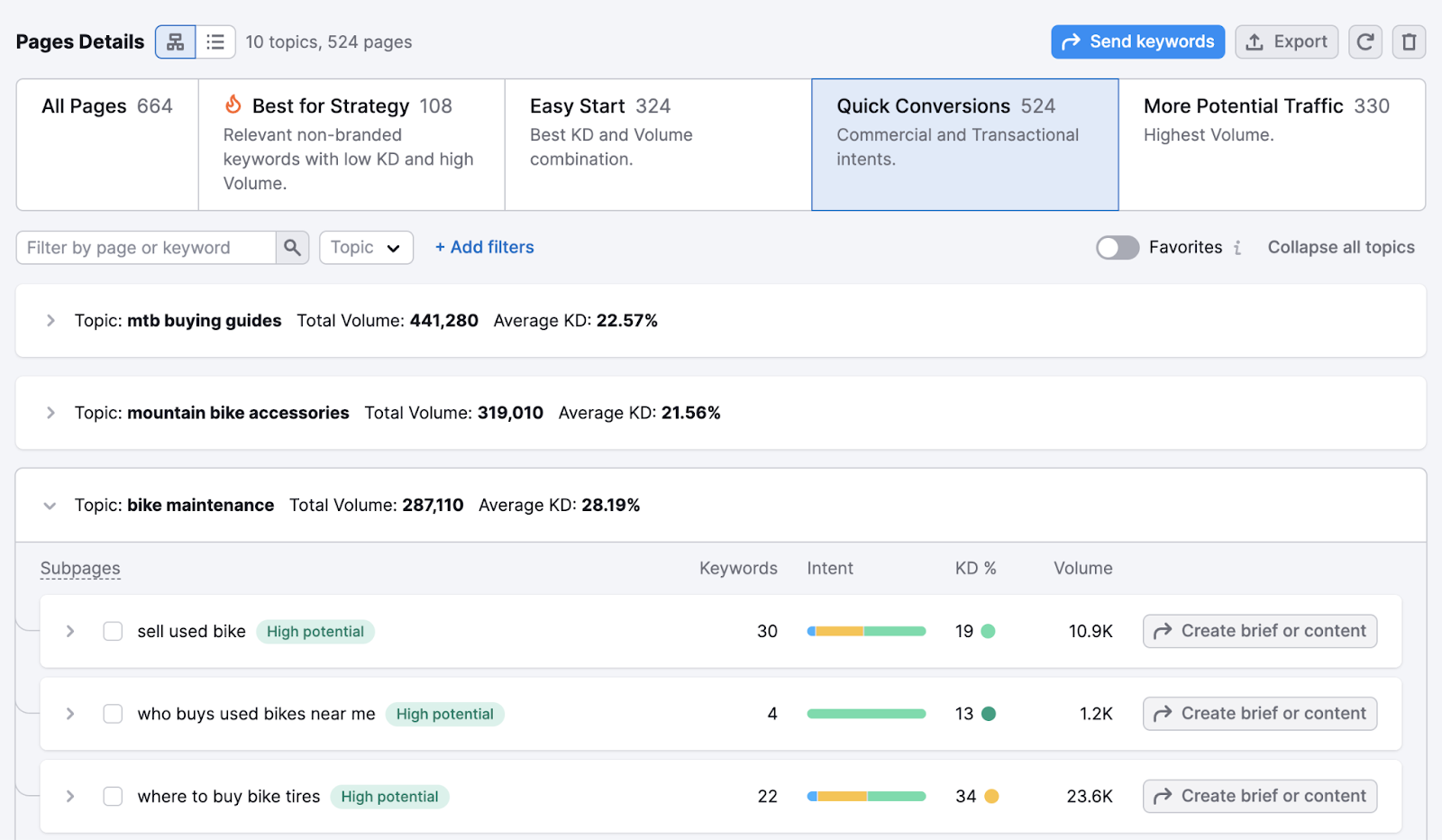
“快速转化”筛选具有交易型或商业意图的关键词。 当您优先考虑创收内容而非信息类内容时,请使用此筛选器。
“更多潜在流量”筛选搜索量最高的关键词。 当您的目标是获得最大可见度,且拥有资源争夺高竞争度关键词时,请使用此筛选器。

您可以随时刷新关键词指标,以查看最新的搜索量,关键词难度和其他数据。
浏览常规列表
常规列表以表格格式显示关键词,设有两个主要标签。 您可以查看按页面组织的关键词,或以平铺列表形式查看所有关键词。
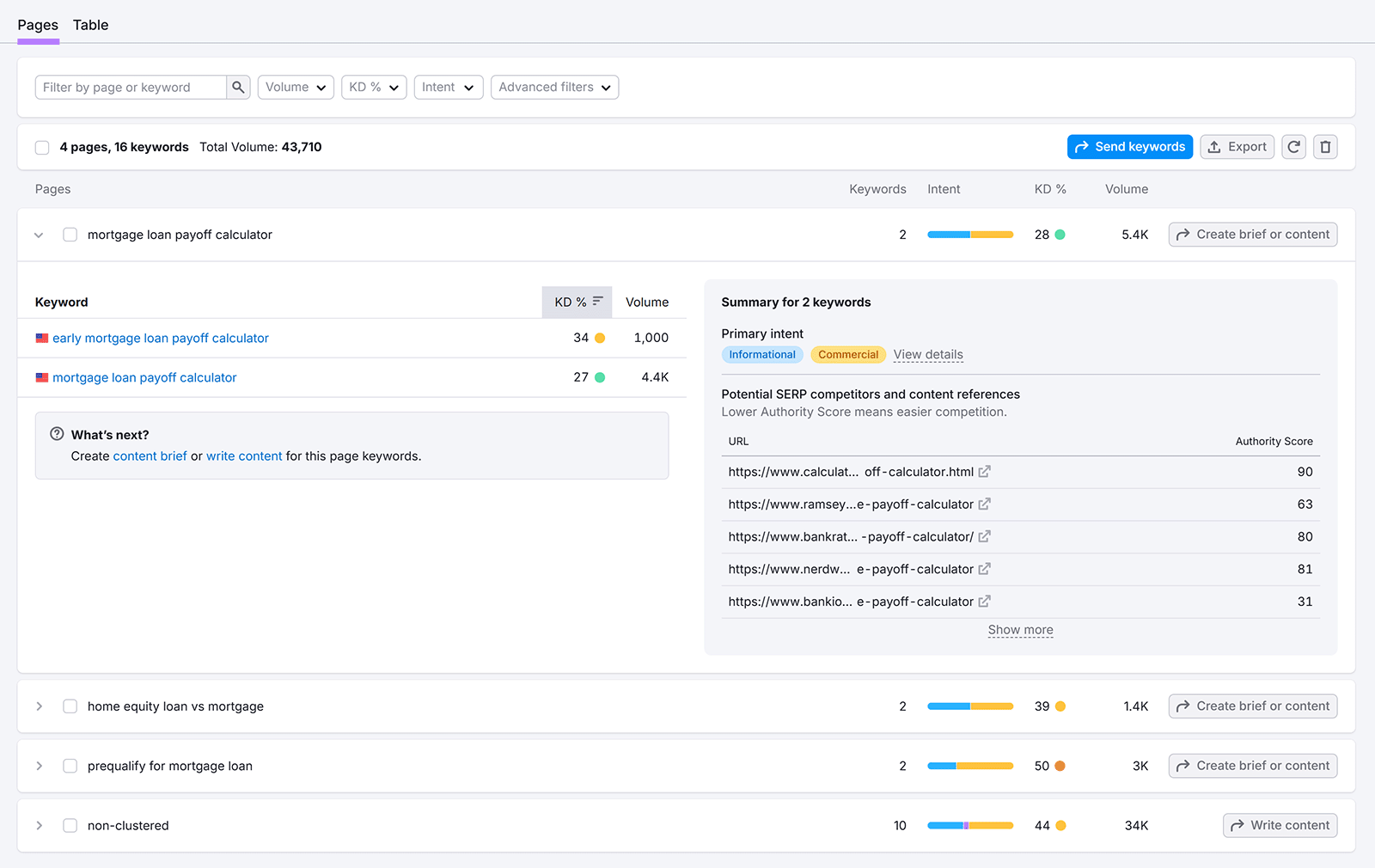
“页面”标签
“页面”标签显示按页面分组的关键词。 每一行显示一个页面及其关键词数量,意图分布,平均关键词难度和总搜索量。
“表格”标签
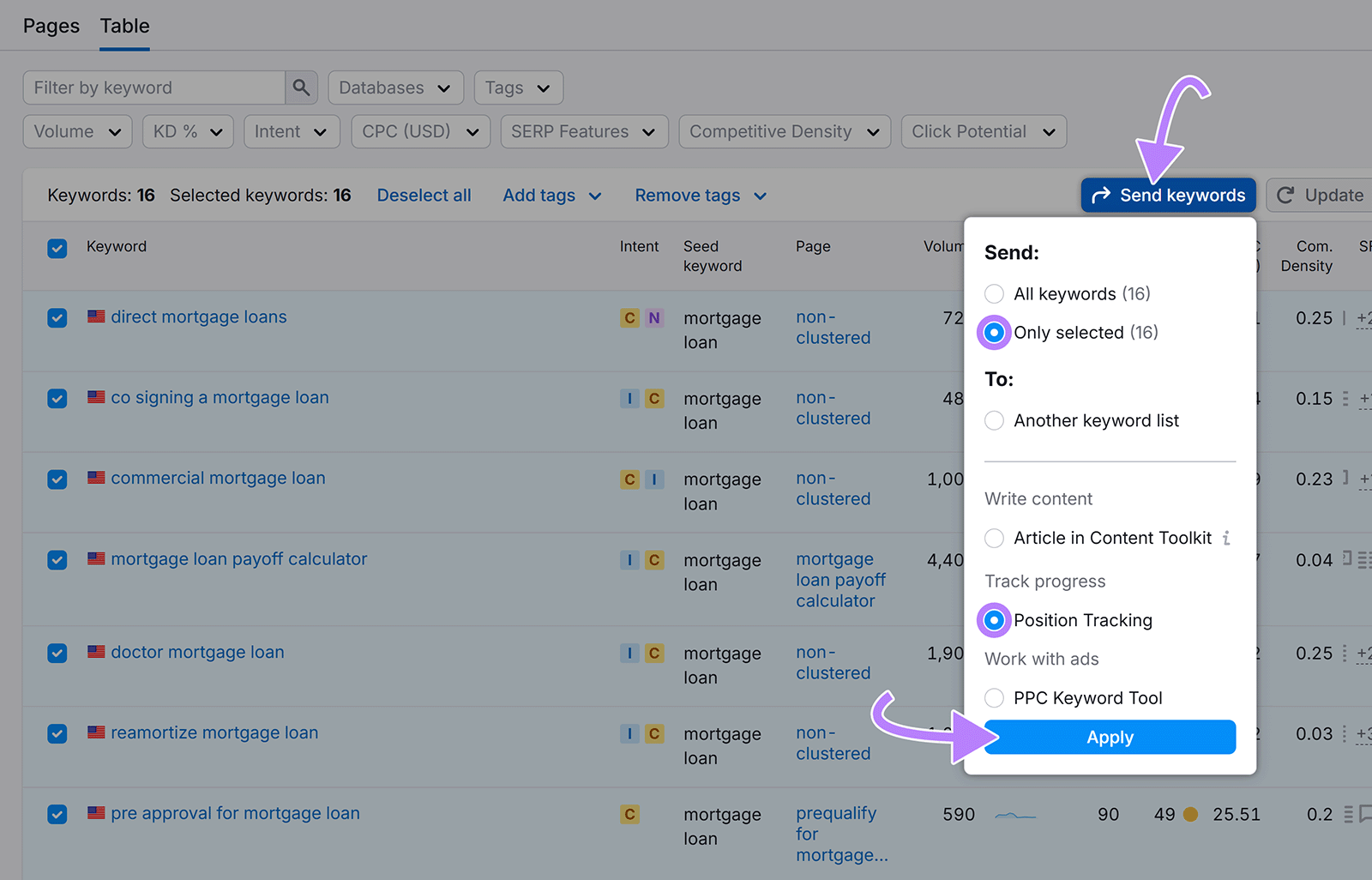
“表格”标签以平铺列表视图显示所有关键词。 每一行显示一个单独的关键词及其指标,包括搜索量,关键词难度,意图和竞争密度。

您可以从表格中选择关键词并将其发送到其他 Semrush 工具。 将关键词发送到排名跟踪以监控排名,或发送到内容工具箱以创建内容。
群集关键词
您可以使用“群集此列表”按钮对常规列表中的关键词进行群集。 群集相关关键词,有助于识别内容机会并组织研究工作。
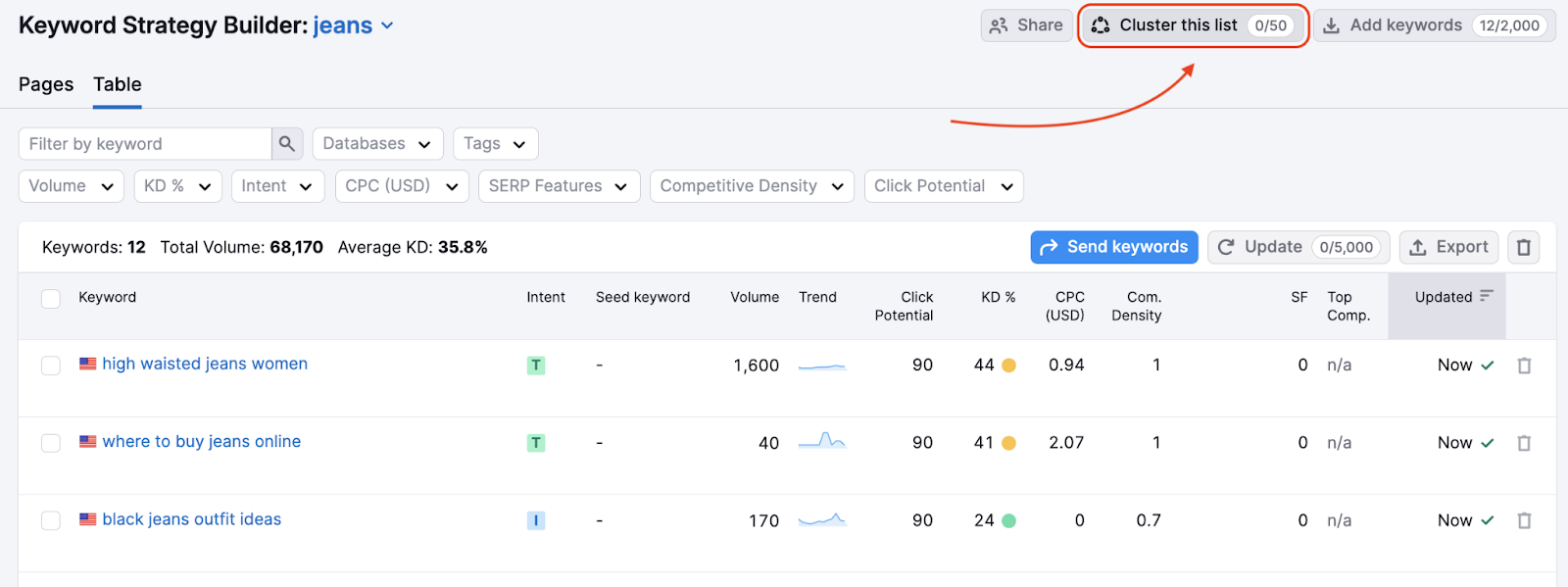
您可以随时刷新关键词指标,以查看最新的搜索量,关键词难度和其他数据。
如何使用您的列表
关键词策略构建器可让您对已组织好的关键词执行操作。 您可以将关键词发送到其他 Semrush 工具,导出研究结果,或直接从您的列表中创建内容。
将关键词发送到排名跟踪
您可以从您的列表中发送关键词,用于监控排名或创建付费营销活动。
如需将关键词发送到排名跟踪工具:
- 选择您想要跟踪的关键词或页面
- 点击“发送到排名跟踪”
- 选择您的跟踪项目或创建新项目
- 系统将开始每日跟踪所选关键词的排名

注意:这两种操作在结构化列表和常规列表中的使用方式相同。
导出您的关键词列表
您可以导出关键词,以在外部工具中使用或与团队分享。 关键词策略构建器支持三种导出格式:XLSX,CSV 或 CSV(分号分隔)。
如需导出列表:
- 点击“导出”按钮
- 选择您的文件格式(XLSX,CSV 或分号分隔的 CSV)
- 选择导出所有页面和关键词,或仅导出选定的页面和关键词
- 文件将下载到您的设备

导出的文件包括所有关键词指标,如搜索量,关键词难度,意图和竞争密度。
创建内容或概要
您可以将关键词发送到内容工具箱,来创建优化后的内容或构建详细的内容概要。
如需通过 AI 创建内容:
- 选择您的目标关键词
- 点击“创建概要或内容”
- 选择“内容工具箱中的文章”和“应用”
- 内容工具箱会打开,并显示您选择的关键词

按照内容工具包中的步骤操作,让 AI 为您撰写内容。
如需创建内容概要:
- 选择您的目标关键词
- 点击“创建概要或内容”
- 选择“内容工具箱中的概要”和“应用”
- 内容工具箱会打开,您可以在其中构建概要

内容概要帮助您在写作之前策划全面的内容。 AI 会根据您的目标关键词生成完整的内容初稿。
如何分享列表
您可以通过点击“分享”按钮并输入收件人电子邮件地址,来分享关键词策略构建器中的列表。 分享允许您向其他用户授予查看者或编辑者访问权限。
从主页分享
您可以从关键词策略构建器主页分享列表。 “分享”按钮位于您的关键词列表上方。

如需从主页分享列表:
- 点击您列表上方的“分享”按钮
- 选择一个或多个您想要分享的列表
- 输入收件人电子邮件地址(多个电子邮件之间用逗号分隔)
- 选择访问级别:查看者或编辑者
- 点击“分享”
查看者权限允许收件人查看列表,但不能进行更改。 编辑者权限允许收件人查看和修改列表。
分享单个列表
您可以直接从列表行分享单个列表。 点击任何列表名称右侧的“分享列表”按钮。

“分享”设置面板打开,您可以:
- 将列表分享给新用户
- 查看所有拥有访问权限的用户
- 更改用户权限
- 停止向特定用户分享
查看已分享的列表
分享的列表会显示在“与我分享”标签中。 在关键词策略构建器中选择“与我分享”标签,即可查看其他人分享给您的所有列表。

标签显示:
- 每个已分享列表的名称
- 列表所有者的电子邮件地址
- 您的访问级别(查看者或编辑者)
您可以随时退出已分享列表。 只有列表所有者才可以删除已分享列表。
注意:当其他用户更新您与他们分享的列表上的指标时,刷新将使用您的关键词刷新限额。 企业账户所有者默认拥有其子用户列表的编辑访问权限。
限额
关键词策略构建器的限额因订阅级别而异,包括关键词容量,群集操作,指标刷新和分享权限。 关键词策略构建器是 SEO 工具箱的一部分。 除总关键词容量外,所有限额每月重置。
关键词容量
所有订阅用户可以在关键词策略构建器的所有列表中总共存储 200,000 个关键词。 删除列表不会恢复此容量。
群集和结构化操作
对列表进行群集或结构化操作占用一次操作额度,计入您的月度限额(无论该工具创建了多少个群集)。
- 没有 SEO 工具箱:每月 0 次操作
- Pro SEO:每月 10 次操作
- Guru SEO:每月 30 次操作
- Business SEO:每月 50 次操作
删除列表不会恢复这些限额。 限额每月刷新。
关键词指标刷新
您可以手动刷新关键词指标,以查看更新的搜索量,关键词难度和 SERP 数据。 每次关键词刷新都会计入您的月度限额。
- 没有 SEO 工具包:每月 0 次刷新
- Pro SEO:每月 250 次刷新
- Guru SEO:每月 1,000 次刷新
- Business SEO:每月 5,000 次刷新
列表分享权限
分享权限取决于您的订阅级别和收件人的订阅级别:
- 付费用户可以向其他付费用户分享列表,并授予编辑者权限。
- 付费用户可以向所有用户(包括免费用户)分享列表,并授予查看者权限。
- 免费用户无法分享关键词策略构建器列表。